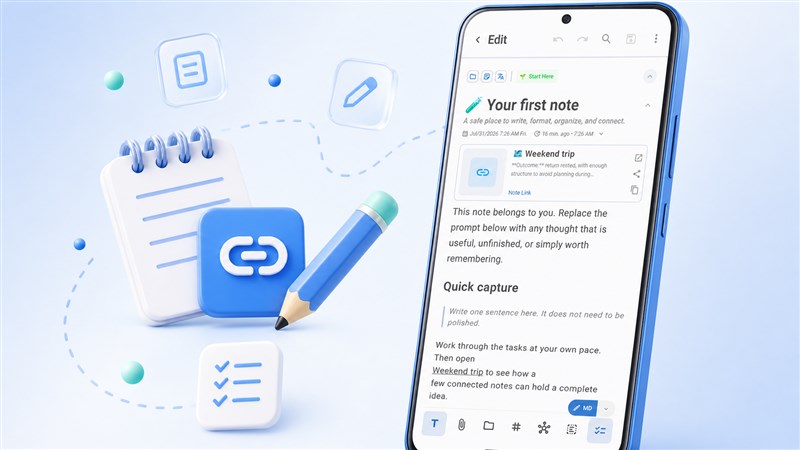
Além de criar notas, o DicaNote oferece ferramentas para agenda, anexos, PDFs, modelos, estatísticas, segurança e proteção dos dados. Quase todas ficam no menu de três pontos, no canto superior direito da tela inicial.
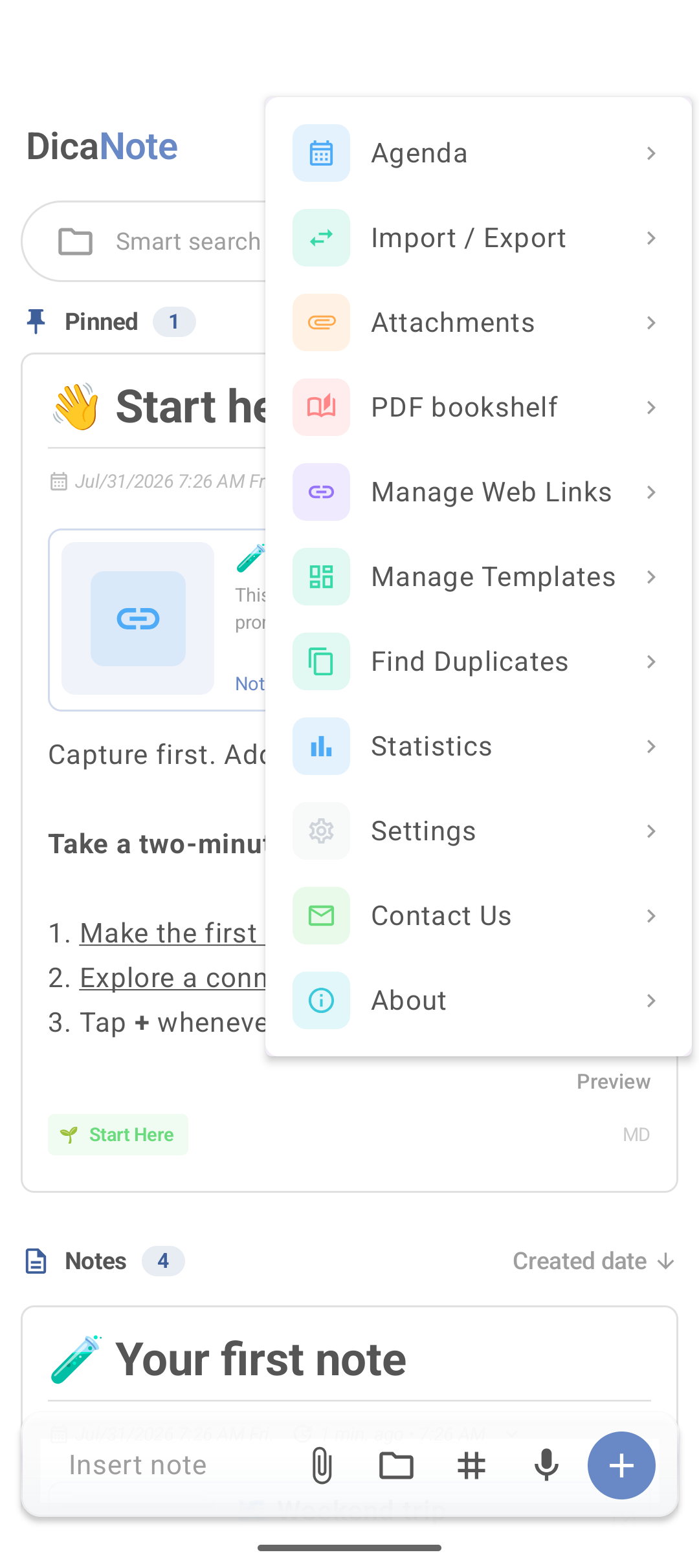
O que há no menu principal
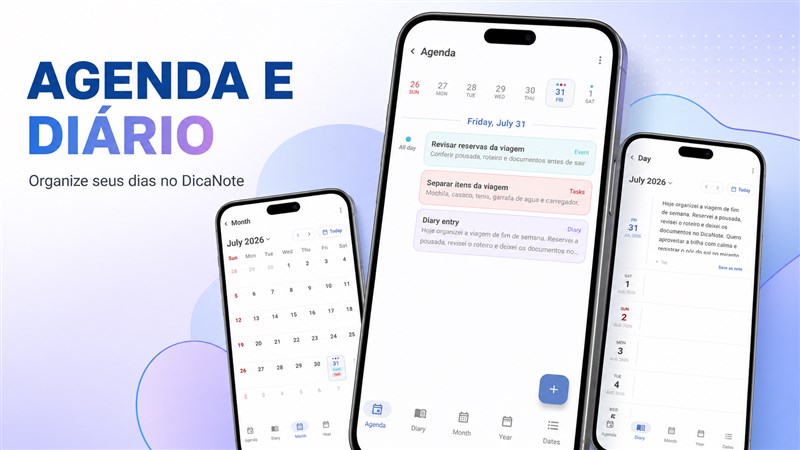
- Agenda: compromissos, calendário e diário;
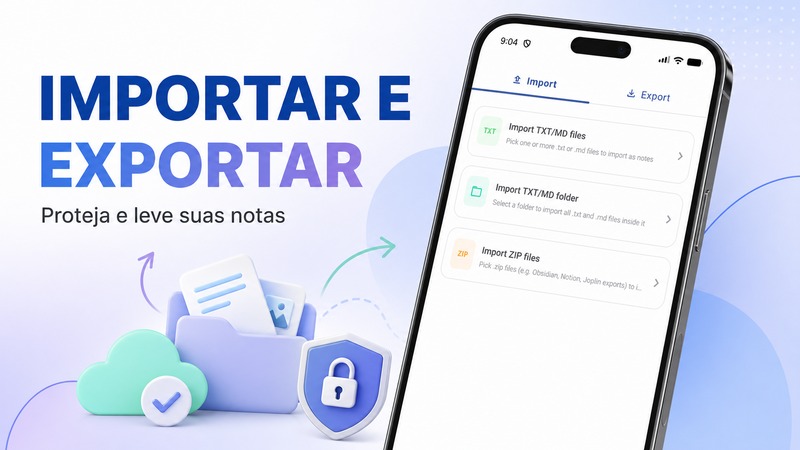
- Import / Export: entrada e saída de dados;
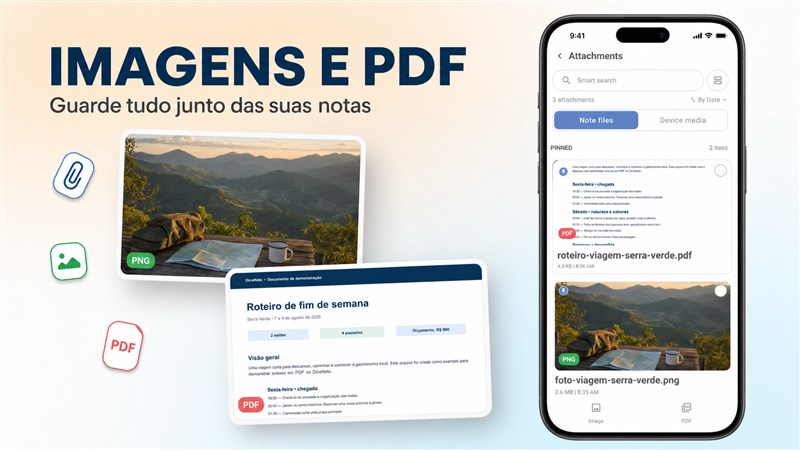
- Attachments: arquivos anexados às notas;
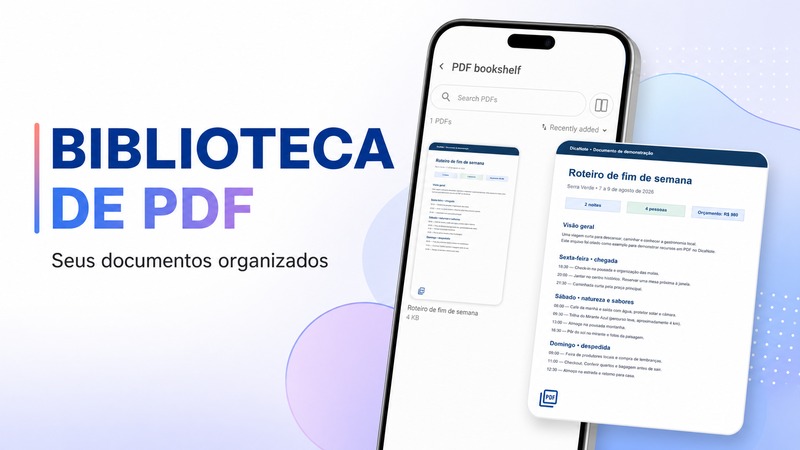
- PDF bookshelf: biblioteca de documentos PDF;
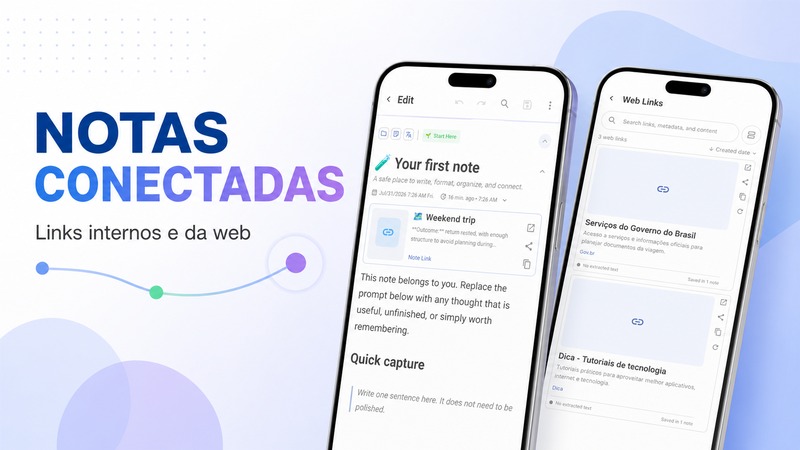
- Manage Web Links: gerenciamento de links salvos;
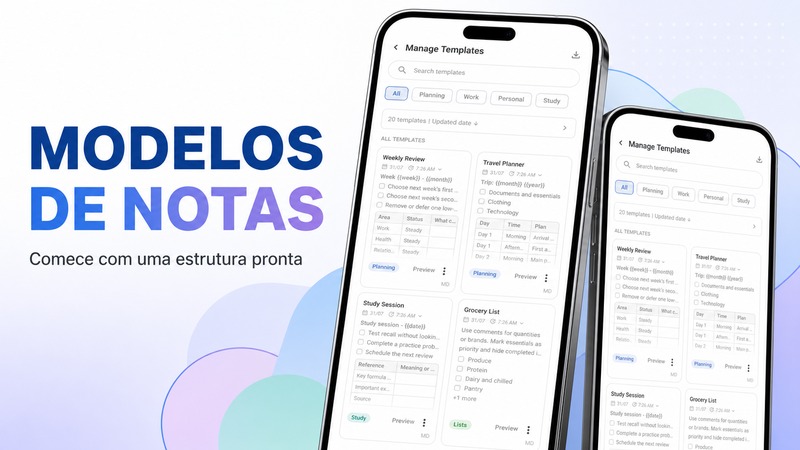
- Manage Templates: modelos reutilizáveis de nota;
- Find Duplicates: localização de notas repetidas;
- Statistics: visão geral do conteúdo armazenado;
- Settings: conta, aparência, segurança, notificações, backup e privacidade;
- Contact Us e About: suporte e informações do aplicativo.
Crie modelos para notas repetitivas
Se você costuma escrever o mesmo tipo de nota, abra Manage Templates e crie um modelo. Ele pode servir para reuniões, diários de estudo, atendimento, checklist de viagem ou revisão semanal.
Um bom modelo traz apenas a estrutura necessária. Por exemplo:
## Objetivo

## Decisões

## Próximas ações
- [ ]
Faça backup regularmente
Abra Settings e procure Backup & Data. Crie um backup antes de trocar de aparelho, reinstalar o aplicativo ou fazer uma limpeza importante.
Uma rotina segura é:
- Gerar um backup atualizado.
- Guardar a cópia fora do aparelho.
- Confirmar que o arquivo pode ser localizado.
- Fazer um novo backup após mudanças importantes.
Importante: sincronização e backup não devem ser tratados como a mesma coisa. Mantenha pelo menos uma cópia independente dos dados que você não pode perder.
Proteja o acesso às notas
Em Settings > Security, você pode configurar um PIN de privacidade para bloquear o aplicativo e proteger notas. Escolha um código que não seja fácil de adivinhar e não o compartilhe.
Para informações especialmente sensíveis:
- proteja a nota;
- mantenha o aparelho com bloqueio de tela;
- evite deixar o conteúdo aberto ao emprestar o celular;
- mantenha o Android e o DicaNote atualizados.
Ajuste aparência e comportamento
Em Settings, as seções General e Appearance controlam opções como comportamento da tela, layout das notas, ordenação, tema, cor do aplicativo, fonte e tamanho do texto.
Faça ajustes pensando em legibilidade. Um texto ligeiramente maior e um contraste confortável costumam ser mais úteis do que colocar o máximo de conteúdo possível na tela.
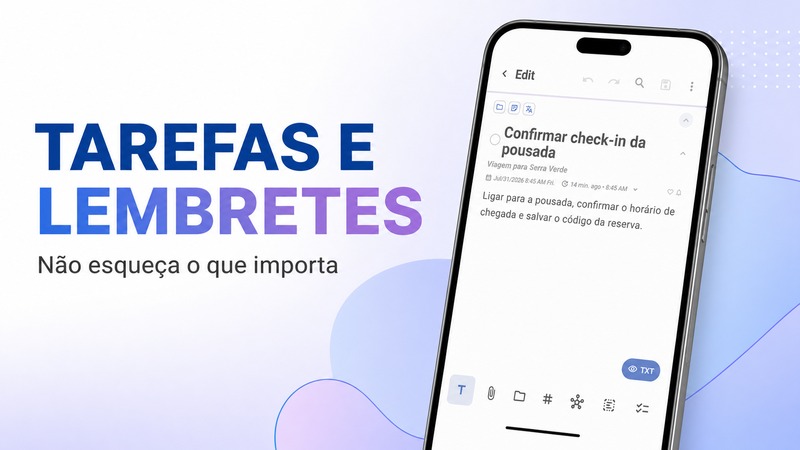
Configure notificações e lembretes
Em Notifications & Reminders, confira se o Android permite que o DicaNote envie notificações. Se os avisos não aparecerem, verifique também as configurações de bateria do aparelho, pois alguns fabricantes limitam aplicativos em segundo plano.
Revise e mantenha a base organizada
As ferramentas Find Duplicates e Statistics ajudam na manutenção. Use-as de tempos em tempos para encontrar repetições, entender o volume de conteúdo e decidir o que arquivar ou excluir.
Perguntas frequentes
Onde faço backup das notas?
Abra Settings e entre em Backup & Data. Antes de qualquer restauração ou limpeza, confirme que a cópia está guardada em local seguro.
Como proteger o aplicativo com PIN?
Abra Settings, toque em Security e siga as instruções para criar o PIN de privacidade.
Para que servem os modelos?
Modelos economizam tempo em notas que repetem a mesma estrutura, como reuniões, checklists e revisões.
Por que um lembrete pode não aparecer?
As notificações podem estar bloqueadas pelo Android ou restringidas pelas configurações de bateria. Confira Notifications & Reminders e as permissões do sistema.
Como encontrar notas duplicadas?
No menu principal, toque em Find Duplicates e revise os resultados antes de excluir qualquer item.