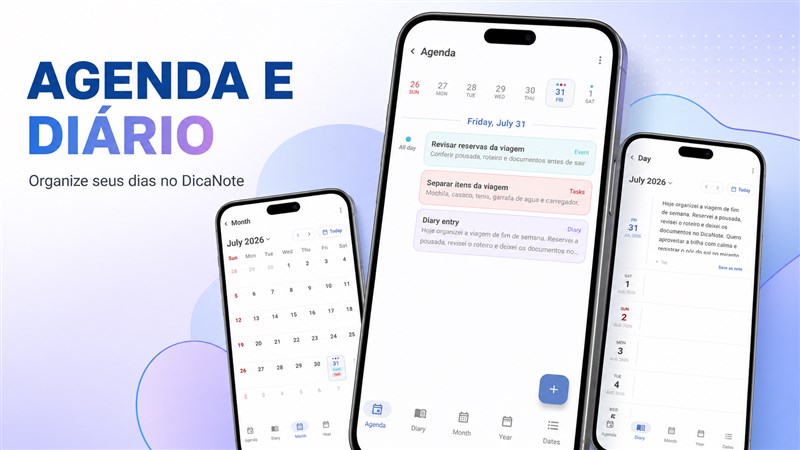
Modelos economizam tempo quando você cria notas parecidas com frequência. Em vez de montar novamente títulos, listas e tabelas, escolha uma estrutura pronta e concentre-se no conteúdo.
Abra a galeria de modelos
Na tela inicial, toque no menu de três pontos e escolha Manage Templates. A galeria separa os modelos por finalidade, como Planning, Work, Personal, Study e Lists.
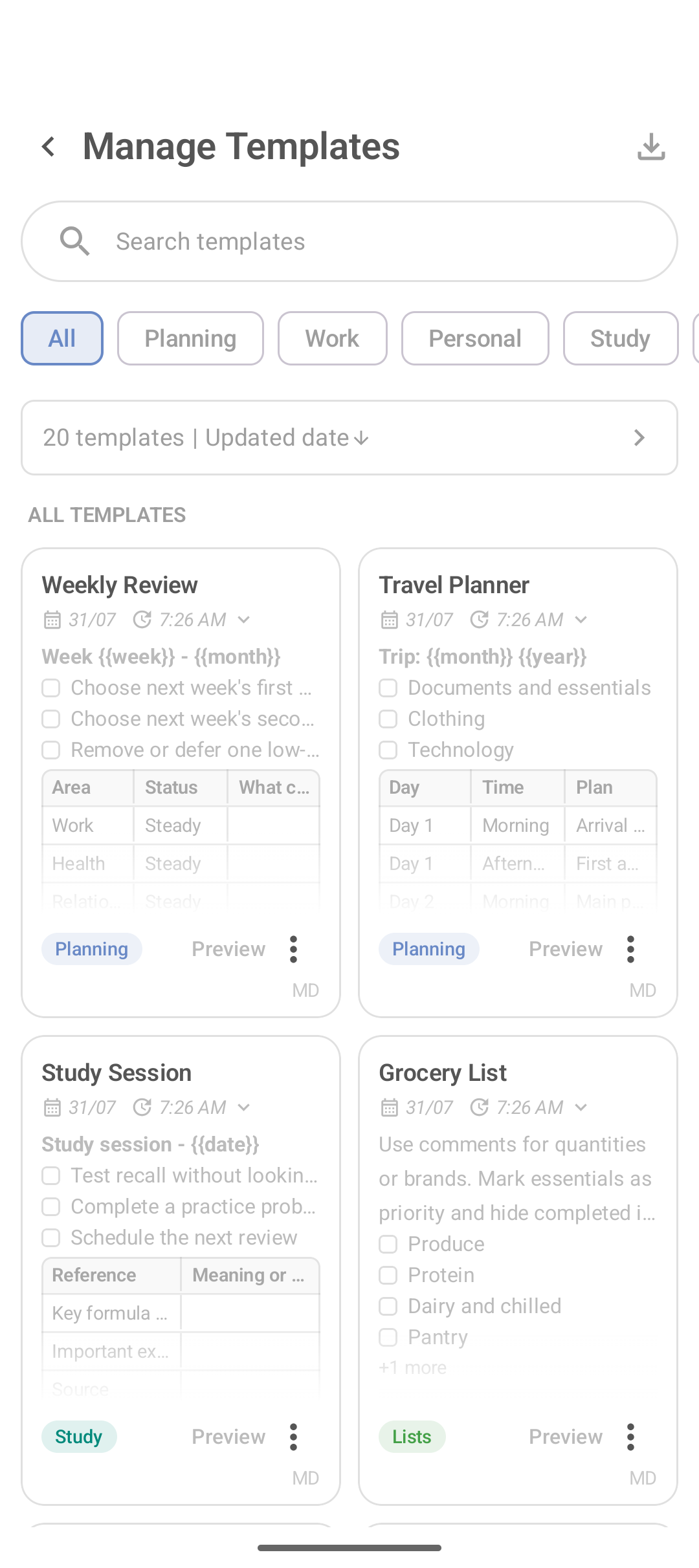
Use a busca quando souber o nome do modelo ou toque em uma categoria para reduzir a lista. Para planejar uma viagem, por exemplo, Travel Planner já oferece espaço para documentos, roupas, tecnologia e roteiro por dia.
Crie uma nota usando um modelo
- Abra Manage Templates.
- Localize o modelo desejado.
- Toque no cartão ou em Preview para conferir a estrutura.
- Escolha a opção para criar uma nota a partir dele.
- Substitua os campos como
{{date}},{{month}}e{{year}}quando necessário. - Ajuste listas, tabelas e títulos ao seu objetivo.
O modelo original permanece disponível. A nova nota é uma cópia independente, portanto você pode editar ou excluir seções sem alterar futuras utilizações.
Escolha o modelo certo
- Weekly Review: revisão de pendências e prioridades da próxima semana;
- Travel Planner: documentos, roteiro, bagagem e reservas;
- Study Session: objetivos, exercícios e pontos para revisar;
- Grocery List: itens divididos por grupos de compra;
- Meeting Notes: decisões, responsáveis e próximas ações.
Boa prática: trate o modelo como ponto de partida. Remova campos que você nunca usa; uma estrutura curta e constante costuma funcionar melhor do que um formulário extenso.
Organize as notas criadas
Depois de preencher o modelo, adicione categoria e etiquetas. Uma revisão semanal pode ficar na categoria Planejamento com a etiqueta Semana 31; um roteiro pode ficar em Viagens com o destino como etiqueta.
Perguntas frequentes
Usar um modelo altera o original?
Não. O DicaNote cria uma nova nota baseada no modelo, que pode ser modificada livremente.
Posso localizar um modelo pelo nome?
Sim. Use o campo Search templates no topo da galeria.
O que significam campos como {{date}}?
São marcadores que ajudam a inserir informações variáveis, como data, mês, ano ou semana.
Posso importar modelos?
Sim. A área de modelos possui opção de importação; revise o conteúdo antes de adicioná-lo à sua biblioteca.
Leia também: como organizar notas com categorias e etiquetas.