Categorias agrupam assuntos; links mostram relações. Ao conectar uma nota de viagem a uma lista de lugares, por exemplo, você consegue navegar entre as duas sem duplicar informações.
Adicione um link para outra nota
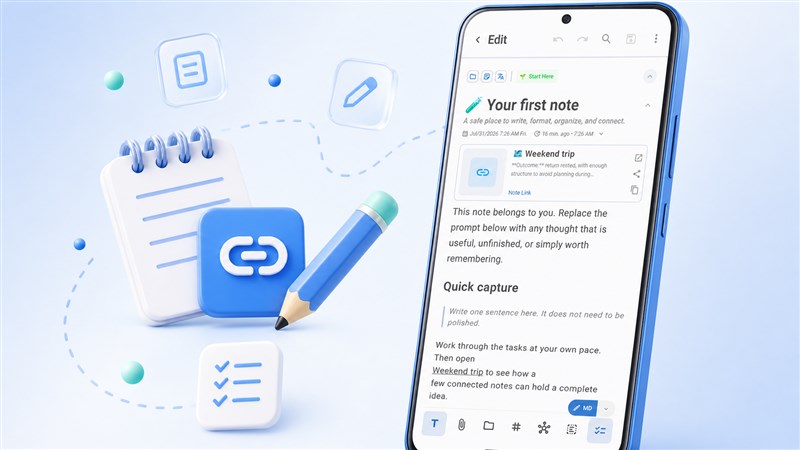
Abra a nota de origem e use a ferramenta de relações do editor. Escolha a nota de destino e confirme. O DicaNote exibe a referência como um cartão com título, resumo e atalho para abrir o conteúdo relacionado.
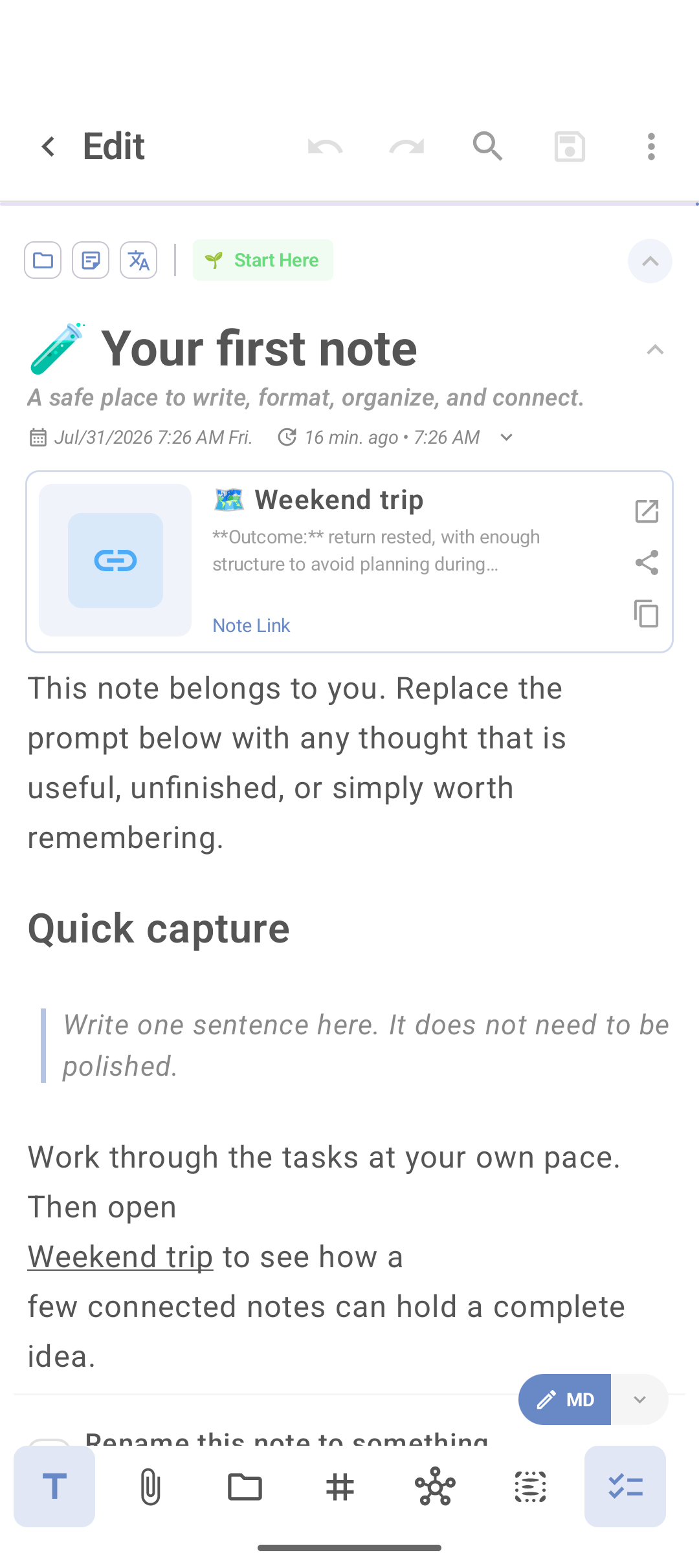
Use links internos quando uma informação pertence a mais de um contexto. Uma nota Reunião do projeto pode apontar para Decisões, Cronograma e Referências, mantendo cada conteúdo curto e fácil de atualizar.
Evite criar ligações em excesso
Conecte notas quando a relação ajudar em uma próxima consulta. Não é necessário criar links para tudo. Pergunte: “Ao abrir esta nota daqui a um mês, qual outro conteúdo eu provavelmente vou precisar?”
Salve e gerencie links da web
Ao colar um endereço em uma nota, o DicaNote pode guardar título, descrição e site de origem. Para consultar todas as referências, abra o menu e toque em Manage Web Links.
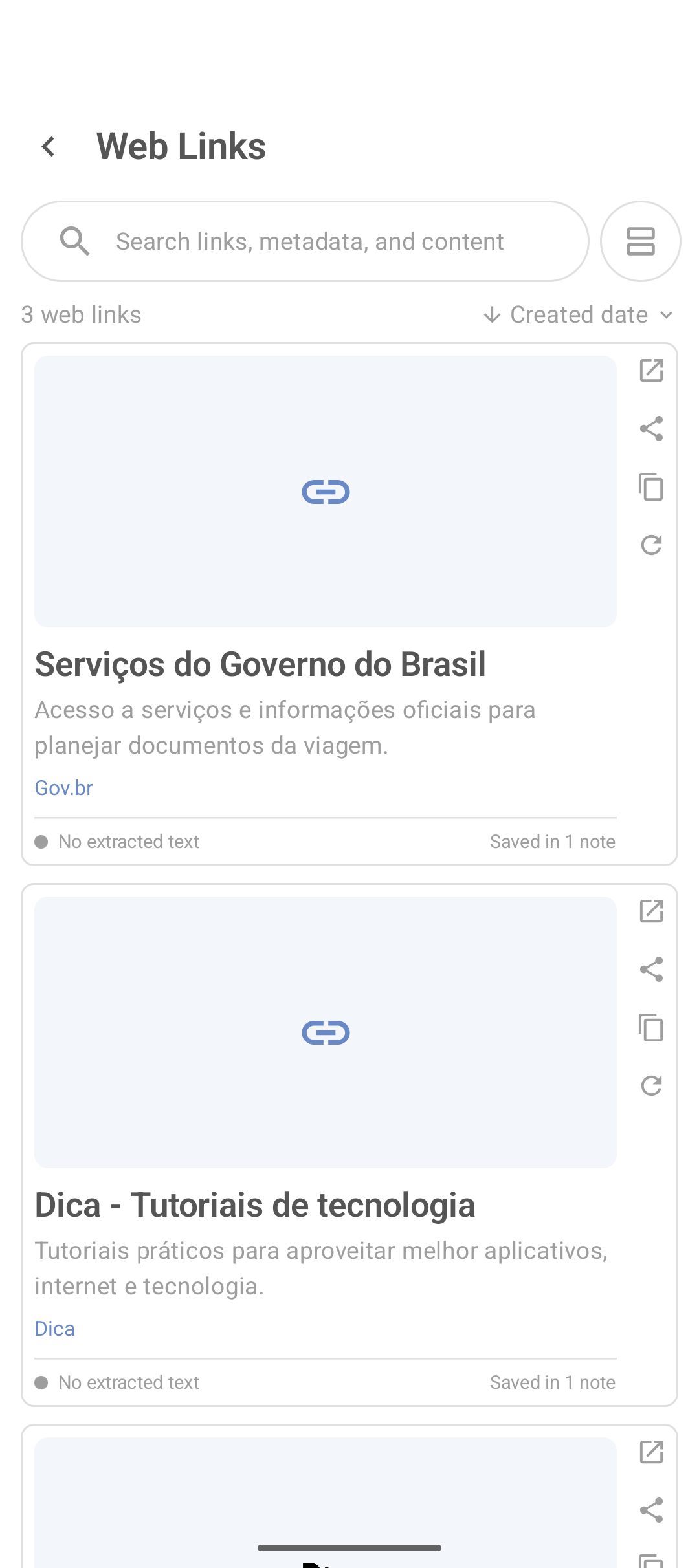
Use o campo de busca para localizar endereço, título, descrição ou conteúdo extraído. Antes de remover um link, confira em quantas notas ele foi salvo.
Dica: acrescente uma frase explicando por que o link foi salvo. A URL mostra onde está a informação; sua anotação registra por que ela importa.
Perguntas frequentes
Link interno e link da web são iguais?
Não. O link interno aponta para outra nota do DicaNote; o link da web abre um endereço da internet.
Onde encontro todos os links da web?
Abra o menu principal e toque em Manage Web Links.
Excluir um cartão apaga a nota relacionada?
Não. A remoção desfaz a referência; a outra nota continua na biblioteca.
Como decidir quais notas conectar?
Crie a relação quando o acesso entre os conteúdos facilitar uma tarefa, revisão ou pesquisa futura.
Leia também: como criar sua primeira nota no DicaNote.