O DicaNote foi criado para registrar uma ideia rapidamente e, quando necessário, transformar essa anotação em algo mais completo. Você pode começar com uma frase simples e depois adicionar título, tarefas, imagens, arquivos, categorias, etiquetas e links para outras notas.
Neste tutorial, você aprenderá o caminho básico para criar e organizar sua primeira nota.
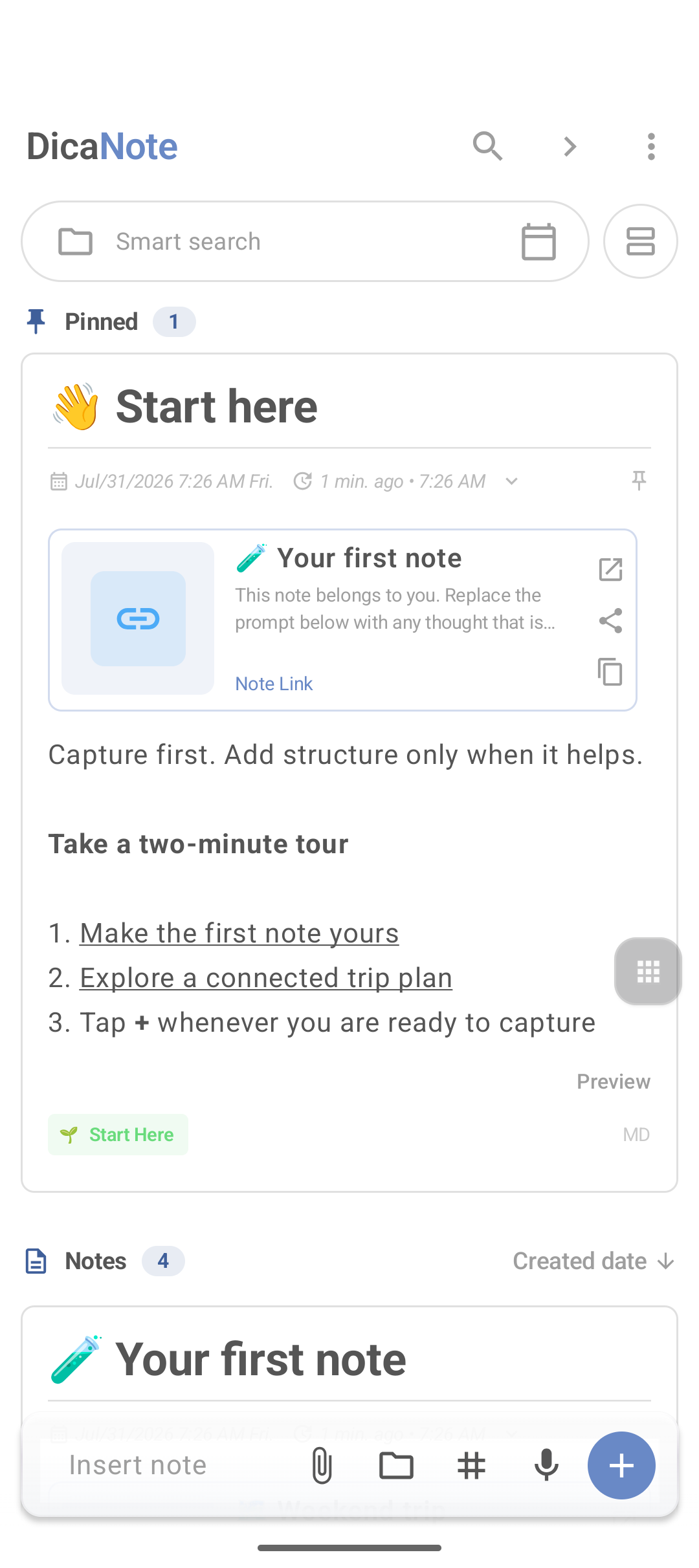
Como criar uma nota
- Abra o DicaNote.
- Toque no botão azul +, no canto inferior direito.
- Digite um título que ajude você a reconhecer o assunto depois.
- Escreva o conteúdo da nota.
- Use os botões da barra inferior para acrescentar tarefas, anexos, categorias, etiquetas ou notas relacionadas.
- Toque no ícone de salvar na parte superior.
Dica: não é preciso organizar tudo antes de começar. Registre a informação primeiro e acrescente categorias ou etiquetas quando elas realmente ajudarem.
Conheça o editor
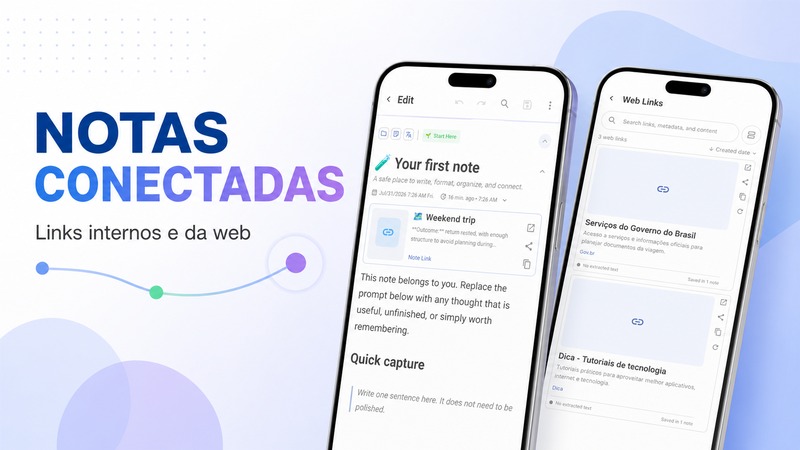
Ao abrir uma nota, o DicaNote apresenta o conteúdo e os comandos de edição na mesma tela. O exemplo abaixo mostra uma nota com subtítulo, categoria, texto formatado e um link para outra nota.
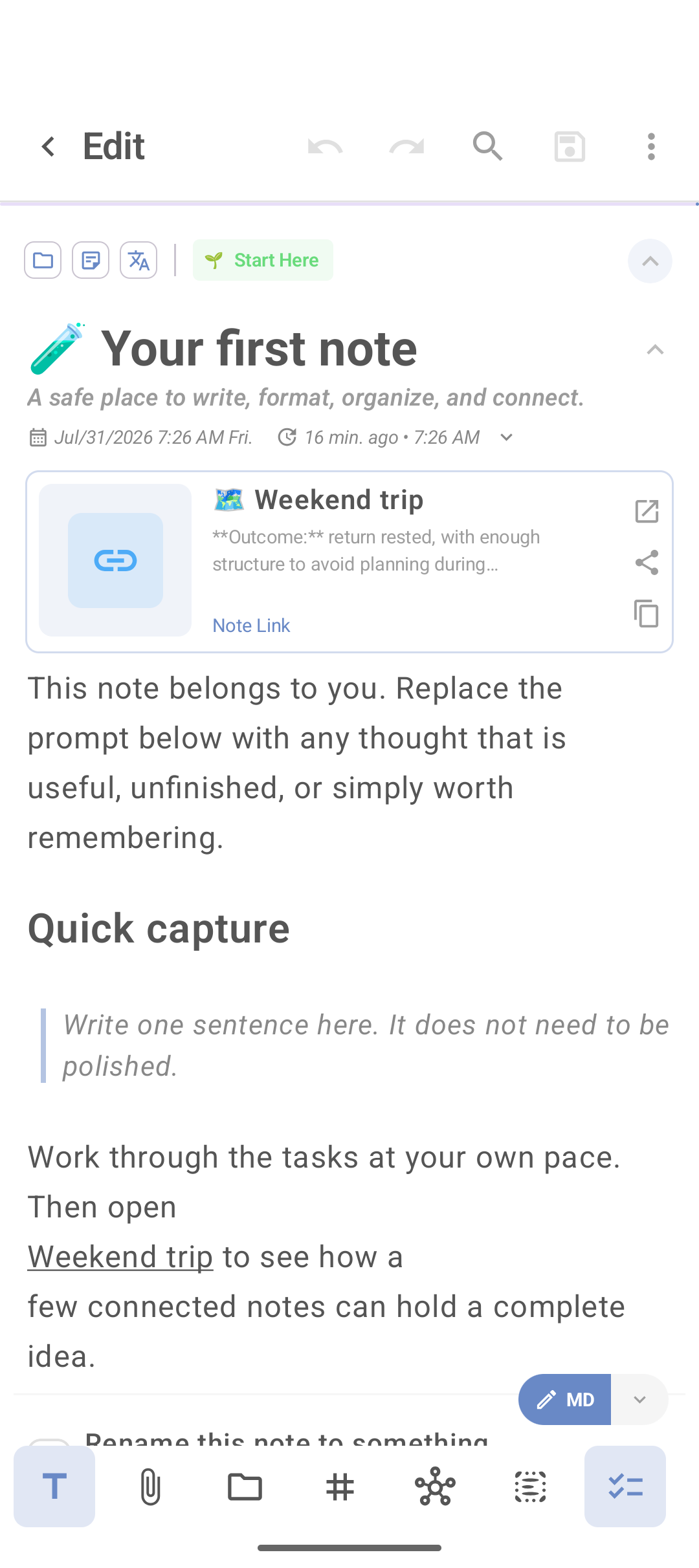
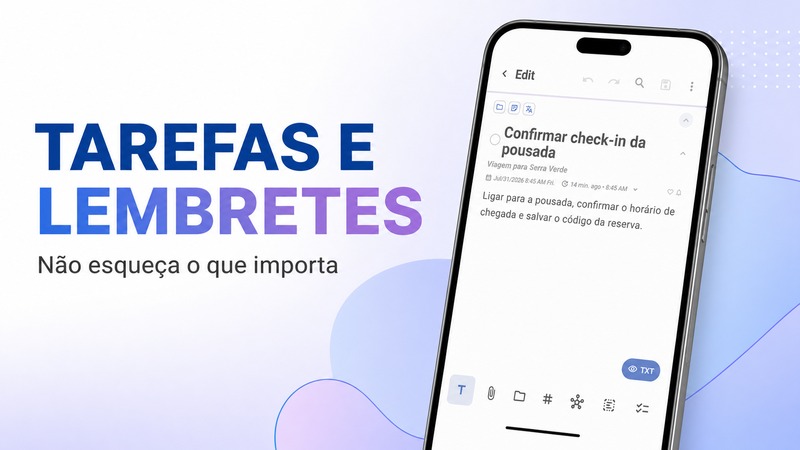
Na barra inferior, os principais atalhos são:
- T: opções de texto e formatação;
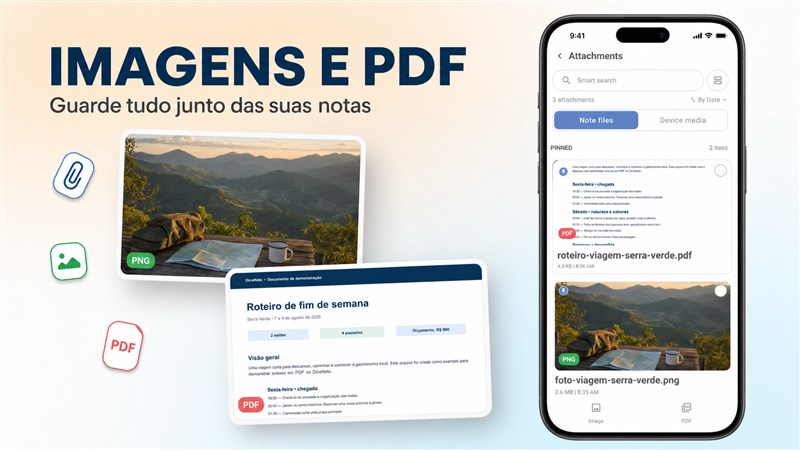
- clipe: imagens, documentos, áudio e outros anexos;
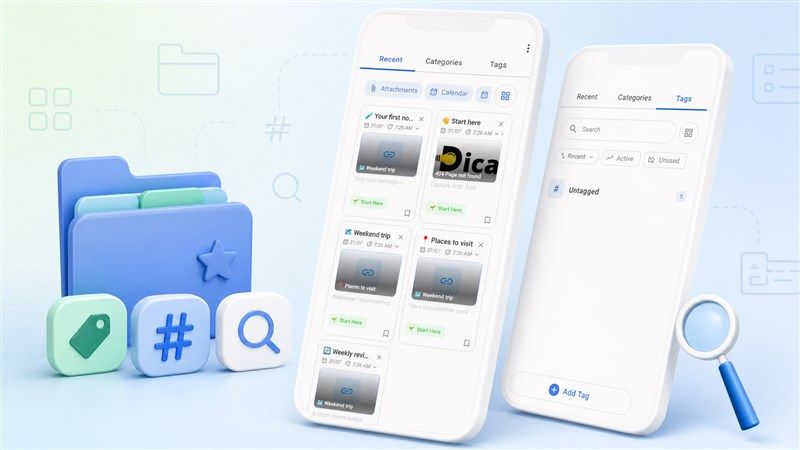
- pasta: categorias e subcategorias;
- # (cerquilha): etiquetas;
- pontos conectados: relações entre notas;
- lista com marcas: tarefas e listas de verificação.
Use Markdown para formatar mais rápido
O modo MD aceita Markdown, uma forma simples de formatar o texto com caracteres comuns. Por exemplo:
# Título principal
## Subtítulo
- Item de uma lista
- [ ] Tarefa pendente
- [x] Tarefa concluída
**texto em negrito**
Você também pode alternar entre edição e visualização para conferir como o conteúdo ficará.
Conecte notas relacionadas
Uma nota não precisa guardar tudo sozinha. Para assuntos grandes, crie notas menores e relacione-as. Uma nota chamada “Viagem de fim de semana”, por exemplo, pode apontar para “Lugares para visitar”, “Lista da mala” e “Reservas”.
Esse método deixa cada página mais fácil de ler e evita estruturas de pastas muito profundas.
Perguntas frequentes
O DicaNote salva a nota automaticamente?
O aplicativo protege o trabalho durante a edição, mas é recomendável tocar em salvar antes de sair, especialmente depois de alterações importantes.
Posso transformar uma nota em lista de tarefas?
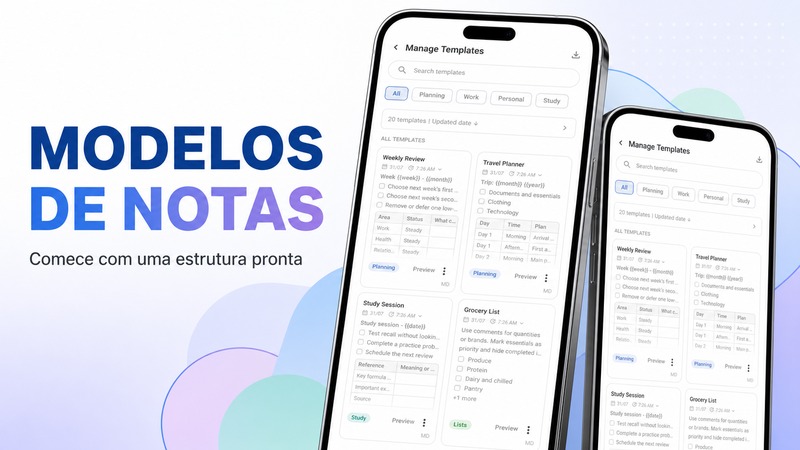
Sim. Use o botão de lista com marcas na barra inferior ou escreva tarefas em Markdown com - [ ].
É possível ligar uma nota a outra?
Sim. Use o recurso de notas relacionadas. Assim, você pode navegar entre conteúdos que fazem parte do mesmo projeto ou assunto.
Posso adicionar fotos e documentos?
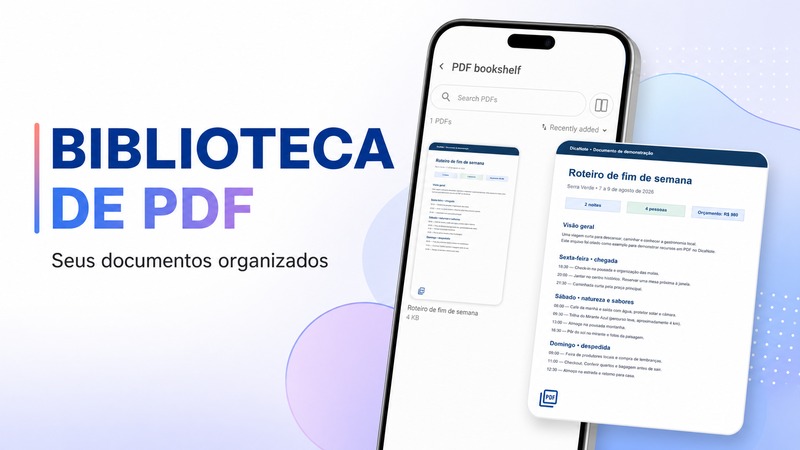
Sim. Toque no ícone de clipe dentro do editor e escolha o tipo de arquivo.
Depois de criar a primeira nota, o próximo passo é aprender a usar categorias, etiquetas e a busca inteligente para encontrar qualquer informação rapidamente.