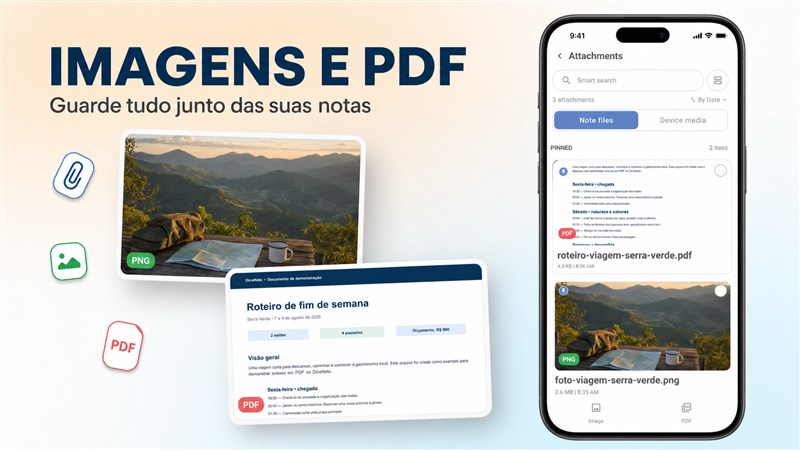
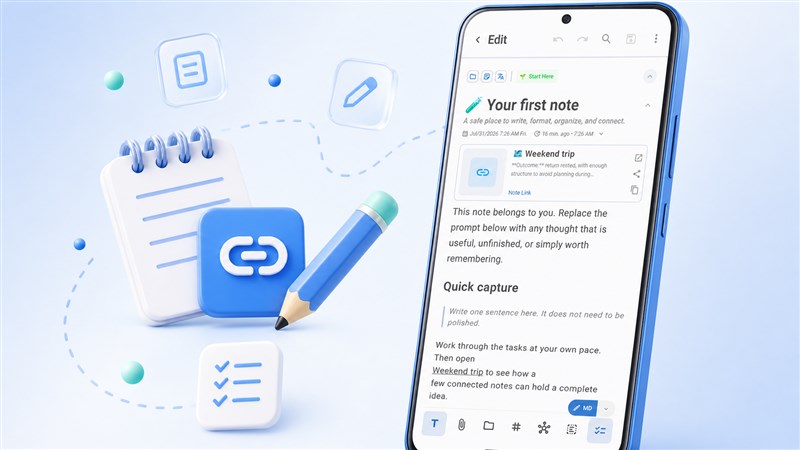
O DicaNote permite anexar documentos PDF às notas e consultá-los também em uma biblioteca central. Dessa forma, o arquivo mantém seu contexto — projeto, viagem ou estudo — sem ficar perdido entre downloads do celular.
Adicione um PDF a uma nota
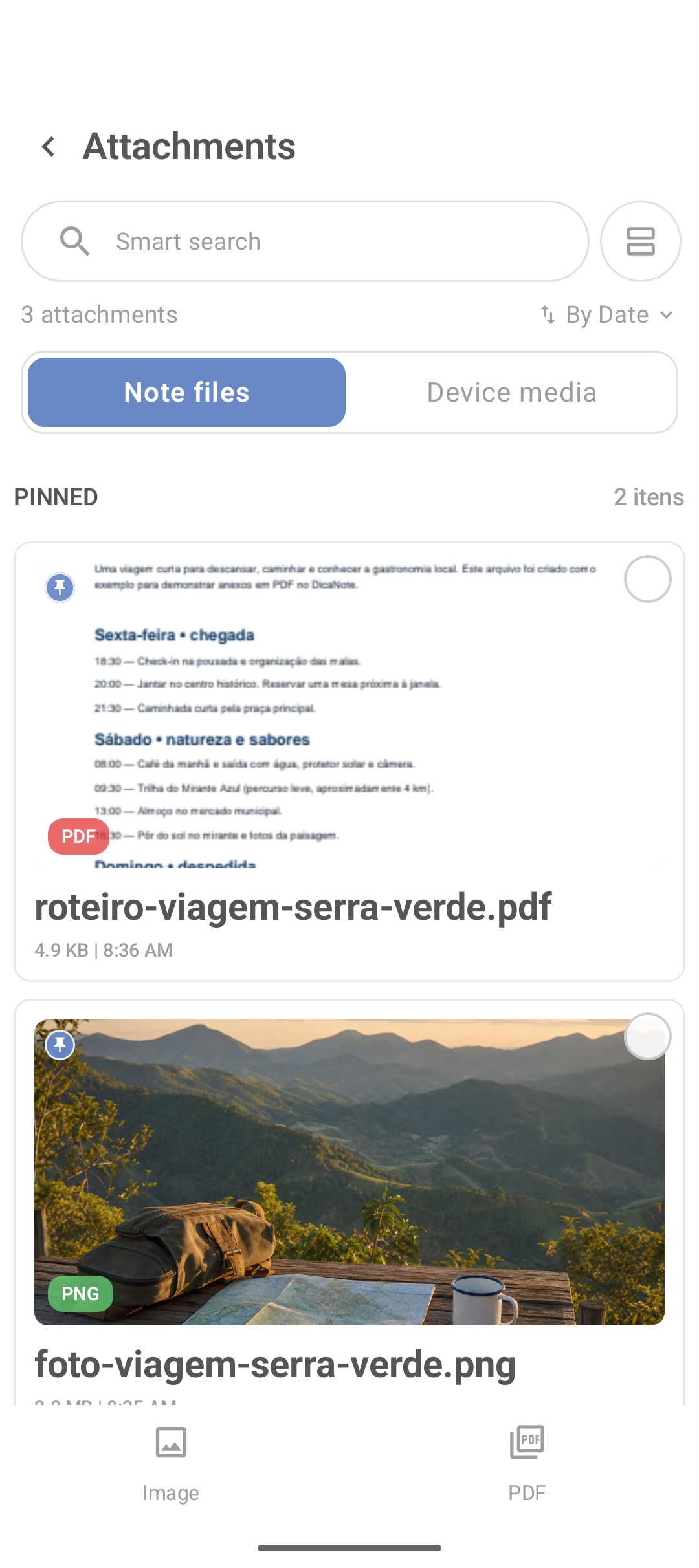
Abra ou crie uma nota, toque no clipe e escolha a opção de arquivo ou PDF. Selecione o documento no Android e aguarde a importação. Um nome claro facilita encontrá-lo depois.
No exemplo abaixo, o PDF Roteiro de fim de semana está anexado à nota da viagem, junto de uma foto e um checklist.
Consulte a biblioteca de PDFs
Na tela inicial, abra o menu de três pontos e toque em PDF bookshelf. A biblioteca reúne os PDFs anexados e oferece busca e ordenação.
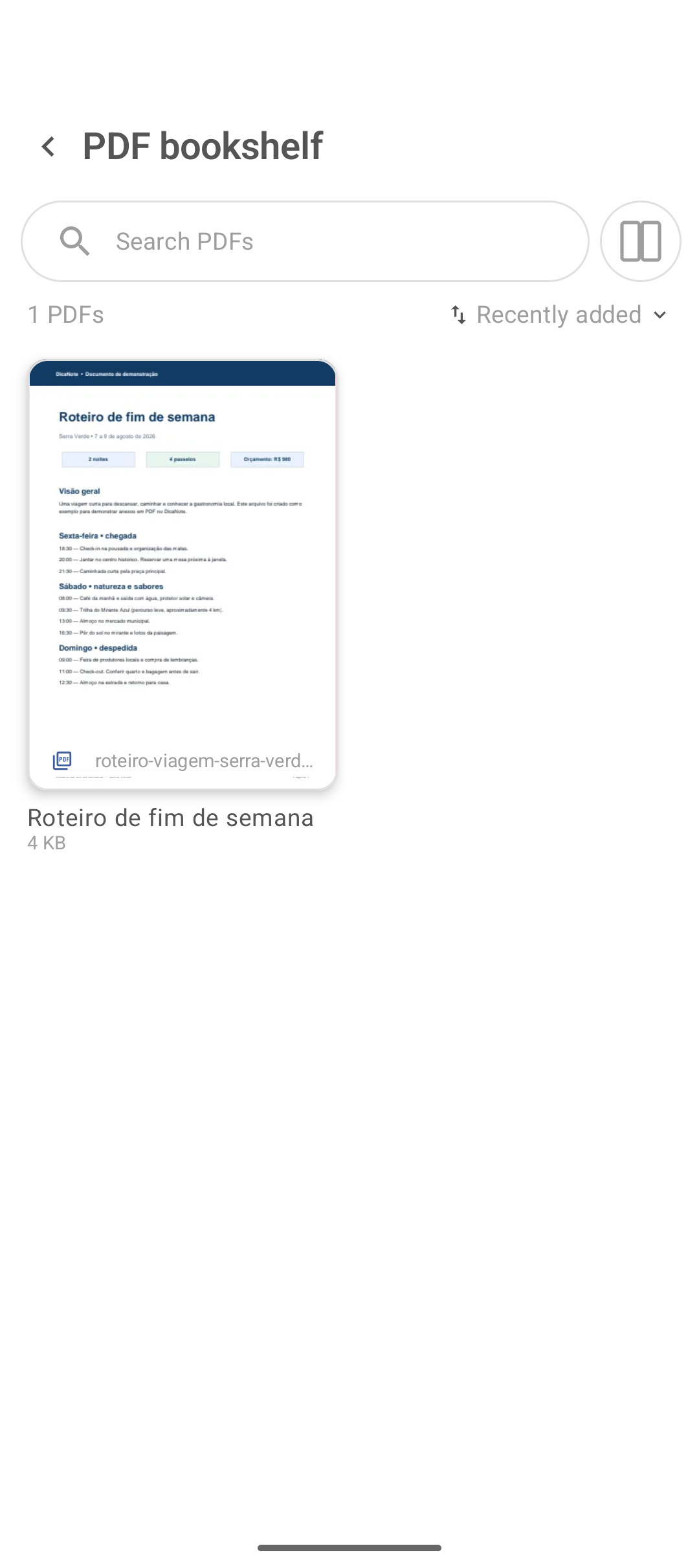
Toque no cartão para abrir o documento. Use Search PDFs para buscar pelo nome e altere a ordenação quando quiser ver os arquivos mais recentes primeiro.
Dê nomes que continuem úteis
Evite nomes genéricos como documento.pdf ou scan001.pdf. Prefira uma combinação fácil de pesquisar:
roteiro-serra-verde.pdf;comprovante-reserva-pousada.pdf;apostila-matematica-financeira.pdf;manual-camera-modelo-x.pdf.
Atenção: um anexo importante não substitui backup. Exporte ou faça uma cópia dos dados antes de trocar de aparelho ou reinstalar o aplicativo.
Perguntas frequentes
Onde encontro todos os PDFs?
Abra o menu principal e toque em PDF bookshelf.
O PDF continua ligado à nota?
Sim. A biblioteca oferece uma visão central, mas o documento permanece associado à nota em que foi anexado.
Posso pesquisar pelo nome do arquivo?
Sim. Use Search PDFs na parte superior da biblioteca.
Como reconhecer um PDF rapidamente?
Use nomes descritivos e aproveite a miniatura exibida no cartão do documento.
Leia também: como adicionar imagens, arquivos e anexos no DicaNote.